


Google Workspace for Education Plus ist eine cloudbasierte Plattform ohne Rahmenvertrag mit educa. Der Zugriff sowie das Bearbeiten, Speichern und Synchronisieren der Inhalte erfolgt über einen Computer, ein Tablet, ein Smartphone und läuft direkt im Webbrowser oder in Apps. Dies ermöglicht ein Teilen und Austauschen von Dateien, Kalender- oder Kontaktdaten im Team oder mit externen Ansprechpersonen, sowie das Durchführen von Videokonferenzen und die Kommunikation via Mail.
Zusammen mit der Firma Lutz Education wurden Schritte skizziert, welche eine Schule von der Entscheidungsfindung, über den strukturellen Aufbau bis zur Inbetriebnahme der Cloud-Dienste durcharbeiten sollte. Diese Ausführungen bieten Schulen Unterstützung bei diesen Schritten. Wir empfehlen jedoch den Verantwortlichen eine Zusammenarbeit mit Spezialistinnen und Spezialisten für Cloud-Dienste einzugehen, um die vielen Detailfragen passgenau und professionell zu klären.
Vorbereitung/Vorüberlegungen für Google Workspace for Education Plus
Google Workspace for Education Plus bietet eine vollständige Palette von Anwendungen für die Schule: Gmail (E-Mail), Docs (Textverarbeitung), Sheets (Tabellenkalkulation), Präsentation, Drive (Cloud Speicherplatz), Kalender, Meet (Videokonferenz) und vieles mehr. Mit einem Abonnement erhält man einen grossen Mail-Speicher und Daten-Speicherplatz auf Google Drive.
Hauptdienste
Die Grundprogramme von Microsoft 365 und der Google Workspace for Education Plus sind ähnlich. Beide ermöglichen es Schülerinnen und Schülern sowie Lehrpersonen, zusammen in Echtzeit an Dokumenten zu arbeiten. Die Anwendungen von Microsoft haben immense Funktionen, welche für den Schulgebrauch überladen ist, der Funktionsumfang von Google ist intuitiver und benutzerfreundlicher.
Anwendung für die Schule
Das Beste an Google Workspace ist Google Classroom, eine Online-Anwendung, mit der die Lehrperson die Klassen oder Arbeitsgruppen verwaltet, Aufgaben festlegt, verteilt und diese kommentieren und/oder bewerten kann. Microsoft Teams bietet ähnliche Funktionen wie Google Classroom, hat jedoch eine unübersichtliche Oberfläche, was die Nutzung der Klassenraum-Management-Funktionen erschwert. Im Gegensatz zu Teams können in Google Classroom Jahreskurse archiviert und z.B. nach 3 Jahren wieder aktiviert werden. Alle vorbereiteten Aufgaben sind hinterlegt und können für die neuen Schülerinnen und Schüler sofort genutzt werden. Gemeinsame Erstellungen von Kursen sind ebenso möglich wie das Teilen mit anderen Lehrpersonen aus anderen Schulhäusern.
Datenschutz
Google bietet Bildungsinstitutionen Google Workspace in zwei Versionen an. Das Grundpaket ist lizenzkostenfrei, aber es lässt sich rechtskonform nur sehr eingeschränkt nutzen. Die kostenpflichtige Version Google Workspace for Education Plus bietet seit April 2020 – dank den Verhandlungen der Schweizer Fachagentur ICT und Bildung educa.ch – für die Schulen bessere rechtliche Rahmenbedingungen. Unter anderem kann der Speicherplatz der Daten nach Europa gelegt werden. Der Richtpreis für eine Google Workspace for Education Plus-Lizenz beträgt ca. Fr. 5.- pro Lizenz pro Jahr (siehe https://edu.google.com/products/workspace-for-education/editions/).
Eine detaillierte Beschreibung der schulischen Möglichkeiten von Google Workspace for Education Plus findet sich auf Educa Navigator.
Weiterführende Links:
- https://edu.google.com/intl/de_de/products/workspace-for-education/editions/
- https://support.google.com/a/answer/139019?hl=de
Minimale Anforderungen an die Infrastruktur
Welches sind die Minimalanforderungen an die Geschwindigkeit des Internets?
Da die Google Workspace Plattform in der Cloud arbeitet, braucht die Schule Musterhausen eine Internetgeschwindigkeit, die sowohl den Lernenden als auch den Lehrpersonen eine reibungslose Arbeit ermöglicht. Für die Grösse der Schule Musterhausen sollte pro Schulstandort eine Leitung von 500 Megabyte Download und 100 Megabyte Upload zur Verfügung stehen.
Die Begrenzungen von Google Workspace for Education Plus
Obwohl Google Workspace for Education Plus ein sehr umfangreiches System ist, kann es nicht alle ICT-Funktionen übernehmen, die für eine Schule nötig sind. Auf der Website der Schweizer Fachagentur ICT und Bildung ist aufgelistet, wo die Grenzen der Google Workspace for Education Plus liegen.
Datenspeicherorte
Für folgende Bereiche muss geklärt werden, ob sie auf dem “Schulserver” oder in der Cloud abgelegt werden. Unter “Schulserver” wird nicht zwingend ein Server in der Schule verstanden, sondern eine Dateiablage in der Schweiz, über die die Schule die Datenhoheit und die Schlüssel besitzt. Mit Cloud ist hier die Google-Cloud resp. in diesem Falle Google Drive oder die Teamablage der Google Workspace for Education gemeint:
- Verwaltung von Personaldaten (Lehrpersonen, Schülerinnen und Schüler, Mitarbeitende)
- Verwaltung von Lernenden und Klassen
- Dokumentenablage und -verwaltung
- Kalender
- Stundenpläne
- Arbeitsgruppen, Anweisungen & Aufgaben
- Jahresplanungen
- Unterrichtsmaterialien
- Leistungsnachweise/Arbeiten der Schülerinnen und Schüler
- Tests und Prüfungen
- Noten- und Zeugnisverwaltung
Konzessionspartner finden
Die Google Workspace for Education Plus kann man nur über einen Google-Partner in der Schweiz beziehen.
Es braucht einen Konzessionspartner, der sich um die notwendigen Lizenzen kümmert. Falls zusätzlich gewünscht, würde er sich um die Daten- und E-Mailmigration kümmern und ggfs. Fragen zur technischen Sicherheit beantworten.
Weiterführende Links:
Domain-Name und E-Mail-Adressen
Es ist nützlich, einige pädagogische und technische Entscheidungen vor der Einrichtung des Systems zu treffen: Das System ist zwar flexibel, und man kann vieles auch später ändern. Aber Änderungen im Nachhinein vorzunehmen, ist stets mit einem zusätzlichen Aufwand verbunden.
Gute Adressen
Aussagekräftige und lang gültige Adressen helfen der Schule bei der Kommunikation. Es lohnt sich deshalb, dass die Schule sich gut überlegt, wie die Subdomains und damit die Adressen für die verschiedenen Cloud-Dienste aussehen. Vielleicht hat die Schule schon einen Domainnamen und eine Website, die unter der Adresse www.schule-musterhausen-gse.ch einsehbar ist. Ein Vorschlag für Domain- und Subdomain-Namen für verschiedene Cloud-Dienste der Schule könnte wie folgt aussehen:
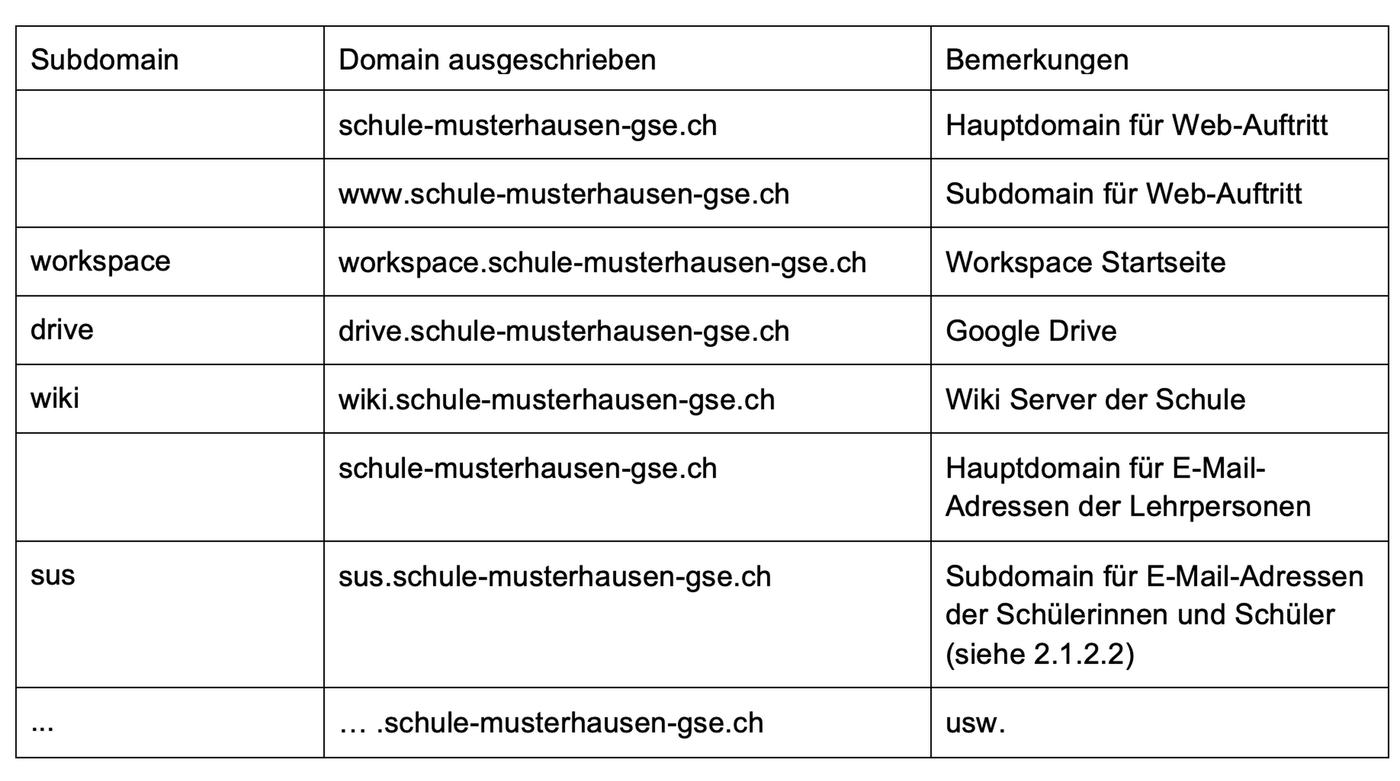
Nicht alle Kombinationen sind möglich, ein Gespräch mit dem Konzessionspartner hilft zu klären, was funktioniert und was nicht.
Gute E-Mail-Adressen
Datenschutzkonforme E-Mail-Adressen für Schülerinnen und Schüler
Der Datenschützer empfiehlt, dass Schulen bei E-Mail-Adressen nicht den vollständigen Namen der Lernenden benutzen. Für die Schule Musterhausen haben wir uns für «vor.nac@sus.schule-musterhausen-gse.ch» entschieden. Beim Vor- und Nachnamen werden wir die ersten drei Buchstaben verwenden.
Subdomain für Schülerinnen- und Schüler-E-Mail-Adressen
Die E-Mail-Adressen von Mitarbeitenden einer Schule und denen von Schülerinnen und Schülern sollten sich unterscheiden. Dies kann mit einer eigenen Subdomain für die Schülerinnen- und Schüler-E-Mail umgesetzt werden. Die E-Mail-Adresse von Lehrpersonen wird auf @schule-musterhausen-gse.ch enden, diejenige von Schülerinnen und Schülern zum Beispiel die Subdomain @sus.schule-musterhausen-gse.ch aufweisen. Aussenstehende können dann anhand der E-Mail-Adresse erkennen, ob es sich um Lernende oder um Lehrpersonen handelt.
Die Mailadressen für Mitarbeitende (Schulleitung, Behörden, Lehrpersonen usw.) lauten vorname.nachname@schule-musterhausen-gse.ch, die von Schülerinnen und Schülern vor.nac@sus.schule-musterhausen-gse.ch.
Handhabung von Umlauten und Doppelnamen
Vor- bzw. Nachnamen in E-Mail-Adressen, die Umlaute aufweisen, werden nach ae, ue und oe übersetzt, z.B. Joseph Müller wird zu joseph.mueller@schule-musterhausen-gse.ch. Für weitere Sonderzeichen wie ç oder ȧ werden die Buchstaben c bzw. a verwendet.
Doppelnamen sollen mit einem Bindestrich (-) geschrieben werden: Claus Dieter Meyer wird somit zu claus-dieter.meyer@schule-musterhausen-gse.ch.
Organigramm (Struktur der Organisation)
In Google Workspace for Education Plus können wir verschiedenen Organisationseinheiten unterschiedliche Dienste, Einstellungen und Berechtigungen zuweisen. Eine gut geplante Struktur macht die spätere Verwaltung der Organisation effektiv und flexibel. Zwei Beispiele:
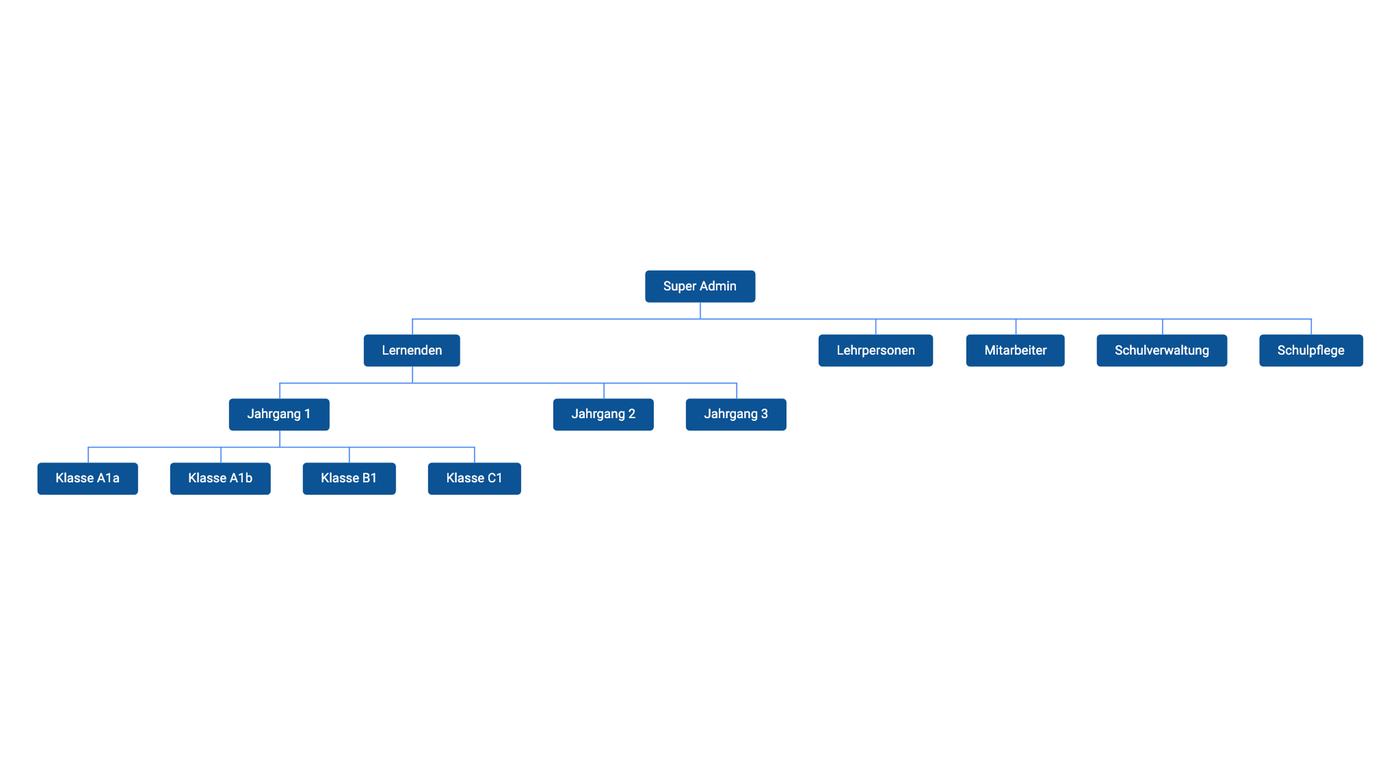
Rollenorientierte Struktur: Hier werden die einzelnen Organisationseinheiten nach «Rollen» organisiert, z.B. Studierende, Lehrpersonen, andere Mitarbeitende. Diese Struktur eignet sich für kleinere Schulen (Schulen, die über ihre Richtlinien und IT-Einstellungen selbst entscheiden können). Die Wartung dieser Struktur ist einfach und angenehm.
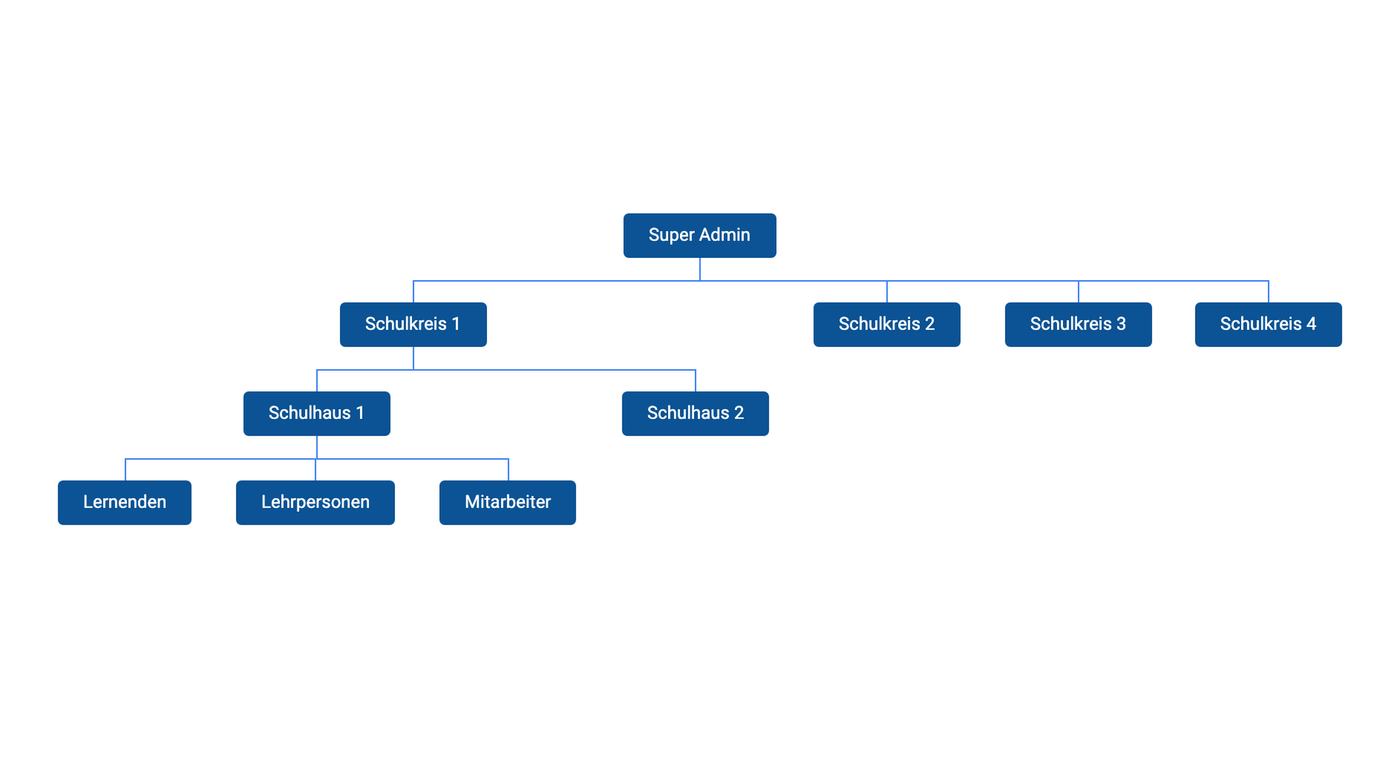
Organisationsorientierte Struktur: Diese Struktur eignet sich für grössere Organisationen: Die Organisationseinheiten der ersten Ebene werden nach Region, Gemeinde, Kreis oder Schule organisiert. Die Richtlinien und IT-Einstellungen werden von einer höheren Hierarchiestufe vorgegeben. Dennoch braucht jede Organisationseinheit der ersten Ebene einen delegierten Administrator.
Weitere, detaillierte Informationen über Organisationsstrukturen finden Sie bei Google. Die Beispielschule Musterhausen hat sich für eine rollenorientierte Struktur entschieden.
Admin-Rollen
Das System wird einen sogenannten Super-Admin über die Administrationsoberfläche aufbauen. Diese wird über admin.google.com aufgerufen. Wir empfehlen, zwei Super-Admin-Accounts anzulegen, damit diese als Team arbeiten können und bei Krankheitsfällen (oder bei einer Kündigung) keine Probleme entstehen. Zudem kann ein Super-Admin dem anderen das Passwort zurücksetzen, wenn dieser es vergisst.
Neben den Super-Admins gibt es auch andere Admin Rollen, die die Schule vergeben kann. Wir empfehlen, pro Jahrgang einen Nutzerverwaltungs-Administrator anzulegen, der unter anderem die Berechtigung hat, vergessene Passwörter der Lernenden seines Jahrgangs zurückzusetzen. Dies entlastet und beschleunigt den Technischen ICT Support.
Es ist nützlich, im Voraus ein Organigramm für die Admins zu erstellen: Wie viele Admins wird die Schule haben, welche Rechte erhalten die Admins, und welche Kolleginnen und Kollegen werden diese Rollen übernehmen?
Feineinstellungen für die Sicherheit
Hier geht es darum, die Google Workspace for Education Plus mit ein paar wenigen Feineinstellungen so einzurichten, dass im Fall einer Störung der Support das Problem umgehend beheben kann, um weiterhin ein bestehendes funktionierendes System zu gewährleisten.
(Super-) Administrator-Konto
(Super-) Administratorkonten sollen doppelt eingerichtet werden, damit der eine des anderen Passworts zurücksetzen kann, sollte sich ein Superadmin ausgesperrt haben und in Krankheits- oder ähnlichen Fällen ein zweiter Super-Admin Probleme beheben kann.
(Super-) Administratorkonten sollen mit Wiederherstellungsoptionen für Super-Administratorkonten versehen sein, um eine Sperrung zu verhindern, z.B. mit Hinterlegen einer alternativen E-Mail-Adresse oder einer Telefonnummer sowie mit einer 2-Faktor-Authentisierung versehen sein.
Eine/n Datenschutzbeauftragte/n hinterlegen
Die Hinterlegung einer/eines Datenschutzbeauftragten ist für die Schweiz optional und erfolgt in den Kontoeinstellungen unter «Rechtliche Hinweise und Compliance».
Sicherheitseinstellungen
Im Sicherheitscenter können Nutzer- und Browsereinstellungen sowie Geräteeinstellungen angepasst werden. (Aufrufbar über die Adminkonsole: https://admin.google.com). Zudem empfiehlt Google die folgenden Einstellungen für Primar- und Sekundarstufen-Accounts.
Zusätzliche Optimierungsmöglichkeiten im Sicherheitscenter:
- Benachrichtigungen einrichten
- Den Sicherheitsstatus abrufen
- Die Kontoaktivität überwachen
- Sicherheitsregeln und Datenschutz-Einstellungen ändern
- Den Zugriff von Drittanbietern auf Google-Apps regeln
- SafeSearch-Modus und eingeschränkter Modus für Youtube einschalten
Google Workspace for Education Plus hat eine gut durchdachte Empfehlung, was den technischen Schutz angeht: Diese entspricht auch der Standardeinstellung in der Adminkonsole. Trotzdem empfehlen wir, dass die Verantwortlichen (PICTS und TICTS) sich Zeit nehmen, die Einstellungen durchzulesen und gegebenenfalls Anpassungen für die Schule vorzunehmen.
Tipp: Listen von Sperrseiten (Blacklists) sollen sorgsam verwendet werden, weil man nicht immer im Voraus wissen kann, welche Webseiten Lehrpersonen im Unterricht benutzen möchten.
Schützen von Super-Adminkonten -> siehe (Super-) Administrator-Konto (weiter oben).
Sollte ein ungewolltes Vorkommnis aufgetreten sein, stehen dem Admin Berichte/Reporting (https://admin.google.com/ac/reporting/home) zur Verfügung, um Abläufe nachvollziehen und Massnahmen einleiten zu können.
Weitere Links:
- Jugendschutz: Schulen ans Internet
- Datenschutz und Sicherheit: https://edu.google.com/why-google/privacy-security/
Systemaufbau
Das System kann ein Super-Admin oder der Konzessionspartner über die Administrationsoberfläche aufbauen. Diese wird über admin.google.com aufgerufen.
Organisationseinheiten erstellen
Für kleinere Schulen empfehlen wir, eine rollenorientierte Struktur aufzubauen. Die Erstellung der Organisationseinheiten wird in diesem Tutorial-Video von Google genau erklärt (deutsche Untertitel sind verfügbar).
Nutzerinnen und Nutzer hinzufügen
Die Dienste von Google Workspace for Education Plus können nur mit einem Nutzerkonto benutzt werden, deshalb müssen als Erstes die Nutzerinnen und Nutzer ins System hinzugefügt werden.
Mit dem Konto bekommen die Nutzenden:
- einen Benutzernamen und ein Passwort (für die Anmeldung)
- eine E-Mail-Adresse für Gmail (vorname.name@schule-musterhausen-gse.ch)
- einen Profilnamen
Neue Nutzerinnen und Nutzer kann man über die Administrationsoberfläche hinzufügen. Hier erklärt Google den Ablauf.
Bei grösserer Anzahl neuer Nutzerinnen und Nutzer ist es empfehlenswert, sie mithilfe einer CSV-Datei hinzuzufügen. Dieses Tutorial-Video von Google zeigt wie (deutsche Untertitel sind verfügbar).
Wir empfehlen, die Nutzerinnen und Nutzer direkt innerhalb ihrer Organisationseinheit zu erstellen (wenn wir sie einzeln zum System hinzufügen) oder sie bei der Erstellung der CSV-Datei schon ihrer Organisationseinheit zuzuordnen. Das verhindert ein Durcheinander und erspart später eine Menge Zeit und Nerven.
Empfohlene Organisationseinheiten:
- Administratoren
- Schulleitung
- Lehrpersonen
- Lernende
- Mitarbeitende
- Schulpflege
- Schulverwaltung
Bei grösseren Datenmigrationen und vorhandenen Active Directories (eine Schule hat z.B. bereits Microsoft 365 Benutzerkonten, möchte aber jetzt auf Google Workspace for Education Plus wechseln) ist es empfehlenswert, die Migration durch einen offiziellen Google-Partner durchführen zu lassen.
Gruppen erstellen
Das Einrichten von Gruppen dient der Arbeitserleichterung und hat den Vorteil, eine bestimmte Auswahl von Personen direkt ansprechen zu können, z.B. die Klasse A2b oder die Fachgruppe MINT.
Beispiele für Gruppen:
- PICTS
- alle Lehrpersonen
- Fachgruppen
- Jahrgangsteams (1, 2, 3)
- einzelne Klassen
Statt einzelne Benutzende separat einzuladen, erfolgen Einladungen z.B. in den Kalender, in digitale Klassen oder in gemeinsame Ordner über eine Gruppen-E-Mail-Adresse. Vorteile (falls man sie einrichten möchte):
- Schnell eine Rundmail schreiben
- In Google Classroom eine Klasse schnell erfassen (Statt einzelne Lernende einzuladen, kann die Gruppe KlasseA@schule-musterhausen-gse.ch genommen werden.)
Nachteile: Mutationen (Lernende wechseln in eine andere Klasse, Jahrgangswechsel) müssen sofort durchgeführt werden, sonst wird es schnell unübersichtlich. So kann man die Gruppen einrichten.
Die Benutzerin/der Benutzer
Der Start der Google Workspace aus Sicht der Nutzenden könnte über das Dashboard workspace.google.com/dashboard erfolgen.
Der Einstiegspunkt kann jedoch auch über eine App wie Drive (drive.google.com), Gmail (gmail.com) oder den Kalender (calendar.google.com) erfolgen.
Im Schulungscenter von Google finden sich Anleitungen nach Produkten geordnet bzw. Leitfäden, wie Nutzer von Microsoft einen leichteren Einstieg in die Arbeit mit Google-Produkten finden.
Classroom
Classroom ist das Unterrichts-Verwaltungsprogramm von Google Workspace for Education Plus. Lehrpersonen erstellen Kurse, in denen sie ihren Unterricht organisieren: sie geben Inputs, weisen Aufgaben zu und evaluieren die Arbeit der Schülerinnen und Schüler.
Die Aufträge sind nach Themen geordnet und einfach bearbeitbar. Die Lehrperson findet alle Arbeiten, mit Vor- und Nachnamen der Schülerinnen und Schüler versehen, geordnet in einem Ordner vor und hat die Möglichkeit, Kommentare, Feedbacks oder Bewertungen zu erstellen.
Die Kommentarfunktion erlaubt es Schülerinnen und Schülern, Postings zu hinterlassen, die von allgemeinem Interesse sind. Eine Funktion für private Nachrichten an die Lehrperson bzw. von der Lehrperson zu einer Schülerin/einem Schüler ist auch vorhanden.
Kurzvorstellung (3:35 Minuten): Google Classroom 101
Drive
Drive ist der Cloud-Speicherplatz, wo alle Dateien liegen: Es ist eine Art Cockpit, von wo man einfach und intuitiv an seine Dateien kommt. Die Dateien sind von allen Geräten mit einem Internetanschluss zugänglich und bearbeitbar. «Meine Ablage» ist für die persönlichen Dateien bestimmt und «Geteilte Ablagen» für Dateien, auf die gleichzeitig mehrere Personen Zugriff haben dürfen.
Kurzvorstellung (1:36 Minuten): Google Drive 101
Google Workspace-Schulungscenter: Google Drive
Kalender
Der Kalender kann individuell oder in Verbindung mit einer oder mehreren Gruppen genutzt werden. Erinnerungen zu bevorstehenden Meetings können per Mail oder Pushnachrichten auf mobile Geräte gesendet werden. Gemeinsame Kalender reduzieren die Absprachen im Team und schaffen Klarheit. In einem Team-Kalender werden z.B. Konvente, Weiterbildungen, Team-Exkursionen eintragen, in einem Schulhauskalender Anlässe, die das ganze Schulhaus betreffen oder freie Tage und Ferien). In einem Klassenkalender findet sich der Stundenplan der entsprechenden Klasse. Es hat sich bewährt, einen Prüfungskalender im Jahrgangsteam hinzuzunehmen, damit alle Prüfungen nicht nur für die Schülerinnen und Schüler, sondern auch für die Lehrpersonen klar ersichtlich aufgelistet sind.
Gmail
Gmail ist das E-Mail-Programm von Google. Es ist webbasiert, d.h. der Zugriff erfolgt über einen Browser. Falls gewünscht, kann man Gmail auch als App auf dem Handy, Tablet oder iPad installieren. Gmail kann man sehr gut personalisieren. Das Programm arbeitet Hand in Hand mit den anderen Google Workspace-Diensten.
Video Besprechungen können direkt von Gmail aus gestartet werden. Den Kalender kann man mit einem Klick einblenden. Zudem befindet sich eine To-do-Liste oder eine Notizzettel-Sammlung am rechten Rand.
Neben der E-Mail-Funktion bietet Gmail auch die Möglichkeit, Kurznachrichten per Chat an Einzelpersonen oder Arbeitsgruppen zu schreiben. Im Bereich "Spaces" können Gruppen gemeinsam an verschiedenen Projekten arbeiten oder Kanäle für Abteilungen erstellen, Aufgaben zuweisen und themenspezifische Kommunikation pflegen.
Meet
Mit Google Meet kann man in der Google Workspace for Education Plus Videokonferenzen starten und an Videokonferenzen teilnehmen. Das Programm ist einfach und sehr intuitiv zu bedienen. Alle gängigen Features sind dabei (Breakout Rooms, Mute usw.), und die Möglichkeiten werden ständig erweitert (sich melden, Q & A usw.). Ein Whiteboard lässt sich starten und so kann wie an der Wandtafel oder auf dem Whiteboard im Klassenzimmer unterrichtet werden. Google Meet lässt sich direkt im Browser starten und benötigt auch kein zusätzliches Plug-in. Durch die gute Kompatibilität mit den anderen Google-Produkten ist es eine gute Lösung für Fernunterricht. Zudem ist es möglich ein Miroboard zu verwenden.
Videosammlung und Tipps zu Google Meet
Kontoeinstellungen
In den Kontoeinstellungen können das Passwort geändert, das eigene Profilbild (Avatar) angepasst und Sicherheitseinstellungen und Personalisierungen vorgenommen werden. Mit einem Klick auf den Namen oben rechts gelangt man zu den Einstellungen.
Einstellungen in Domain
Google empfiehlt die folgenden Sicherheitseinstellungen: Empfohlene Einstellungen für Konten auf der Primar-/Sekundarstufe (K-12).
Zudem empfehlen wir, einen Blick auf die Sicherheitseinstellungen zu werfen.
Weitere Möglichkeiten für die Schule (Admin-Apps)
Der Administrator der Schule hat viele Möglichkeiten, eine reibungslose ICT-Nutzung im Alltag zu gewährleisten. Eine grosse Hilfe dabei sind einige integrierte Programme, die in der Adminkonsole auffindbar sind.
Gebäude und Ressourcen
In der Adminkonsole unter der Rubrik «Gebäude» und «Ressourcen» besteht die Möglichkeit, die Schulräume und deren Ausstattung (z.B. Beamer, Drucker, Ventilator, Wandtafel usw.) strukturiert zu erfassen. Die Vorteile sind:
- Bei Meetings im Google-Kalender werden alle Mitglieder automatisch über die genaue Lage und Ausstattung des Raumes informiert.
- Man kann Räume und Infrastruktur über den Google-Kalender buchen.
- Mit der Zeit erhält man dank den Berichten von Google einen guten Überblick über die Nutzung der Räume und Infrastruktur. Dadurch erfolgt eine solide Grundlage für Optimierungen.
Geräte verwalten
Es ist möglich, die schuleigenen Geräte über die Adminkonsole zu verwalten. Die Alltagsverwaltung der Geräte ist schnell und unkompliziert. Unter anderem besteht die Möglichkeit,
- das Gerät zu sperren und Passwörter zurückzusetzen.
- auf verloren gegangenen Geräten den Zugriff auf Google-Dienste zu sperren.
- Schuldaten von einem verloren gegangenen Gerät von der Adminkonsole zu löschen.
⇨ zu Geräte für Ihre Organisation verwalten
Apps verwalten
Über die Adminkonsole kann man effizient kontrollieren, welche Apps in der Schule benutzt werden können. Unter anderem besteht die Möglichkeit,
- Installationen bestimmter Apps zu erlauben/blockieren.
- Apps für die ganze Schule (oder nur für einzelne Klassen) automatisch zu installieren oder zu löschen.
⇨ zu Apps verwalten
Datenmigration
Das Zügeln der Daten von einer Cloud-Lösung in Google Workspace for Education Plus ist möglich. Wir empfehlen, dass Sie sich von einem Experten aus der Schweiz begleiten lassen (unter «Bezugsquellen und Kontakt»), weil bei der Migration nicht nur Strukturen und Dokumente übernommen, sondern auch E-Mails in die neue Plattform verschoben werden sollen. Die Schule Musterhausen hat sich für Stackworks entschieden.
Google Workspace Schulung: Leitfäden für den Wechsel von Microsoft zu Google
Addons
Es wird empfohlen, sich für wenige Addons (Browser-Erweiterungen) zu entscheiden und diese dann auf die Geräte bzw. den Browser Chrome zu verteilen.
In der Adminkonsole (https://admin.google.com) kann diese Vorgabe auf Unterorganisationen verteilt werden. Falls gewünscht, kann die Zuordnung «Lehrpersonen zu Schülerinnen und Schülern» abweichen. SafeSearch ist beispielsweise nur für Schülerinnen und Schüler bestimmt, nicht jedoch für Lehrpersonen.
Aus- und Weiterbildung
Die Ausbildung aller Mitarbeitenden und Lehrpersonen erfolgt in zwei Stufen: in einem ersten Schritt wird ein Grundlagenmodul «Basis» angeboten, das die folgenden Grundkompetenzen der Google Workspace for Education Plus abdeckt:
- Kalender
- Datenspeicher Drive
- Videokonferenz Meet
In einem zweiten Schritt wird der Fokus auf «Google in der Schule» gelegt.
- Digitales Klassenzimmer Classroom
- Präsentation
- Textverarbeitung Docs
- Tabellenkalkulation
- Formulare
Weitere modulare Einheiten stellen die Weiterbildung und Neuerungen zu Produkt-Updates sicher.
Aus- und Weiterbildung Mitarbeitende
Zwei Monate bevor die Schülerinnen und Schüler Google Workspace for Education Plus kennenlernen, wird allen Mitarbeitenden und Lehrpersonen der Schule Musterhausen in einem halbtägigen Workshop gezeigt, wie sie die Grundkompetenzen Administration (Einstieg/Umstieg und Arbeiten mit der Google Workspace) erlernen. Konkrete Abläufe werden durchgespielt und Aufgaben mit den verschiedenen Grund-Apps (Drive, Docs, Gmail und Meet) alleine und in Gruppen gelöst. Zudem werden die geteilten Ablagen «Schulleiter Informationen», «Fachschaften» und «Jahrgangsteams» vorgestellt und Dokumente abgelegt, verschoben, freigegeben und kommentiert. Sofern keine Datenmigration im Vorfeld stattgefunden hat, würde sie als jetzt ihre ganze Ordnerstruktur auf Drive hochladen.
Ab diesem Zeitpunkt wird die Schulleitung wöchentliche, verpflichtende Aufträge, die der PICTS den Mitarbeitenden zustellt, initiieren (siehe «Mit Google Workspace for Education Plus starten»). Zudem werden die Mitarbeitenden aufgefordert, sich für den 15 min-Video-Newsletter anzumelden. Dieser erscheint während 8 Wochen regelmässig (siehe «Kurze Videos per E-Mail).
Wöchentlich werden zweimal festgelegte Zeitfenster definiert, in denen der PICTS für Fragen zur Verfügung steht und Unterstützung leisten kann. Der PICTS der Schule Musterhausen hat sich pro Jahrgang eine/n digital affine/n Arbeitskollegin/-kollegen geschnappt und vermittelt ihnen einmal pro Woche während einer Lektion vertieftes Wissen. Sie sollten während den «Nicht-PICTS-Zeiten» als «Notfall-Ansprechperson» in der Schulhaustage fungieren.
Zwei Wochen später treffen sich die pädagogischen Mitarbeitenden zu einem ganztägigen Workshop und lernen, wie man Google Workspace for Education Plus in ihrem Unterricht nutzen kann. Die App Classroom wird vorgestellt. Der PICTS hat eine Beispielklasse eingerichtet und amtiert als Lehrperson. Die Lehrpersonen schlüpfen in die Rolle der Schülerinnen und Schüler. So erleben und sehen sie, wie Classroom aus der Sicht der Lernenden funktioniert. Nachdem Aufgaben alleine und in Gruppen bearbeitet, gelöst und digital abgegeben wurden, zeigt der PICTS, wie er (in der Funktion der Lehrperson) die Aufträge jetzt anschauen, kommentieren, bewerten und zurückgeben kann.
Danach erfolgt ein Rollentausch: Die Kursteilnehmenden nehmen die Funktion der Lehrperson ein und erstellen ihre digitalen Klassen, laden Schülerinnen und Schüler in die entsprechenden Fächer und Klassen ein und beginnen, ihre bereits schon erstellten Lektionsreihen und Aufträge in Classroom vorzubereiten. Dabei binden sie ihre Dokumente aus ihrem Drive ein, die sie zwei Wochen zuvor in ihr persönliches Drive hochgeladen haben.
Eine Woche später treffen sich alle pädagogischen Mitarbeitenden erneut zu einem – diesmal halbtägigen – Workshop, in welchem Fragen und Probleme besprochen werden und der PICTS «best practices» und optimale Workflows präsentiert. An diesem Workshop erfahren die Lehrpersonen, wie sie mit ihren Schülerinnen und Schülern mit Google Workspace for Education Plus starten sollen. Dazu hat der PICTS eine To-do-Liste mit Aufträgen und Vorgaben aufgestellt, die es abzuarbeiten gilt (siehe «Einführung für Klassen»).
Die Arbeit mit Google Workspace hat sich etabliert, und die Mitarbeitenden der Schule Musterhausen zeigen keine Berührungsängste mehr.
Erstkontakt mit Google Workspace for Education Plus Apps
- Classroom-Schulung | Teacher Center
- Meet-Schulung | Teacher Center
- Präsentationen-Schulung | Teacher Center
- Docs-Schulung | Teacher Center
- Tabellen-Schulung | Teacher Center
- Forms-Schulung | Teacher Center
Mit Google Workspace for Education Plus starten
Die Themen für die Basisschulung sollten wie folgt aufgebaut werden:
- Kalender
- Datenspeicher Drive
- Digitales Klassenzimmer Classroom
- Videokonferenz Meet
zu einem späteren Zeitpunkt: - Präsentation
- Textverarbeitung Docs
- Tabellenkalkulation
- Formulare
Kurze Videos per E-Mail
Während acht Wochen erhalten Newsletter-Abonnentinnen und Abonnenten unter https://teachercenter.withgoogle.com/gettingstarted jeden Dienstagmorgen eine E-Mail mit videobasierten Anleitungen zu Google Drive, Dokumenten, Classroom, Formularen, Tabellen, Präsentationen, Zeichnungen und E-Mails. Damit werden die Grundlagen von Google Workspace for Education Plus vermittelt. Diese Lektionsreihe ist nur auf Englisch verfügbar. Untertitel sind jedoch in über 18 Sprachen zuschaltbar.
Inhalte nach Produkt
An monatlichen Weiterbildungen mit dem PICTS könnten die Themen auch nach Produkt geordnet gezeigt und besprochen werden:
- Integrierte Gmail-Version
- E-Mail- und Gruppenkommunikation
- Datenspeicher und Dokumente
- Konferenzen und Kalender
- Mobilgeräte
- Verwaltete Teams
- Chrome
- Cloud Search
- In allen Produkten suchen
(Quelle: https://support.google.com/a/users#topic=9247638)
Einführung Schulklassen
Die Lehrpersonen haben während der vergangenen Wochen ausgiebig mit der Google Workspace for Education Plus gearbeitet, sind routiniert und fühlen sich sicher. Jetzt ist der Moment gekommen, die eigene Klasse mit den Vorzügen von Classroom vertraut zu machen.
In den kommenden Monaten werden die Schülerinnen und Schüler der Schule Musterhausen in mehreren Fächern immer wieder dieselben Vorgänge und Abläufe üben. Dabei steht jeweils ein Thema im Fokus. Sobald dieses mit der Klassenlehrperson oder im Fach Medien und Informatik eingeführt und geübt wurde, implementieren andere Lehrpersonen das neu Erlernte in ihren Lektionen.
Thema 1: Anmeldung in Google Workspace und Profilbild erstellen
- Zum ersten Mal einloggen
- Deinen Arbeitstisch kennenlernen
- Wo befinden sich die verschiedenen Programme?
- Passwort ändern (Tipp: PassWortSatzVerwendenStattWort: Pwsvsw)
- Profilbild auf Face your Manga erstellen
- Profilbild downloaden (Bildschirmfoto)
- Profilbild ändern
Thema 2: digitales Klassenzimmer: Google Classroom
- Kurseinladung annehmen
- Bei einem neuen Kurs beitreten
- Auftrag ansehen, bearbeiten, mit Anhang abgeben
- Übersicht über die Aufträge
- Auf eine Umfrage antworten
- Reiter «Stream», «Kursaufgaben» und «Personen»
Die zu erledigenden Aufträge werden ab jetzt auf Classroom gepostet. Damit besitzen die Schülerinnen und Schüler dokumentierte Abläufe. Die Aufträge führen sie auf Classroom durch und festigen so ihre digitalen Fähigkeiten.
Thema 3: Kalender
- Aufrufen
- Einrichten: Farben, Ansicht
- Termin erstellen, ändern
- Neuen Kalender hinzufügen, z.B. Schulkalender
- Aufgaben eintragen
Thema 4: Cloud-Speicher: Drive
- Persönliche Ablage («Meine Ablage»)
- Dokumente hochladen, verschieben, umbenennen
- Ordner erstellen, verschieben, umbenennen, freigeben
- Geteilte Ablage («Team Drive»)
- «Für mich freigegeben»
- «Zuletzt» bearbeitet
- «Markiert»
Thema 5: E-Mail: Gmail
- Posteingang
- E-Mail schreiben, formatieren und senden
- E-Mail beantworten
- E-Mail als gelesen/ungelesen markieren
- «Markiert» (starred)
- «Gesendet»
- «Entwürfe»
- «Wichtig»
- «Spam»
- Einstellungen: Darstellung, Filter und Tags
- Abhilfe: Ich habe eine Flut von E-Mails in meinem Posteingang
Thema 6: Videobesprechung: Meet
- Teilnahme/Einladung
- Mikrofon- und Kamera-Zugriff erlauben
- Verhalten in der Videobesprechung
- Funktionen (Layout, Melden, Breakout Rooms)
- Eigenen Bildschirm zeigen und beenden
- Videomeeting verlassen
Thema 7: Präsentation
- Erstellen
- Titel benennen
- Datei in anderen Ordner verschieben
- Layout wählen bzw. ändern
- Verschiedene Folien hinzufügen
- Reihenfolge Folien ändern
- Einfügen von Text, Bildern, Videos, Websiten verlinken
- Kollaborative Zusammenarbeit mit Kommentieren, Vorschlagen
- Übergänge von Folien
- Präsentieren
Zu einem späteren Zeitpunkt, auf den Lehrplan abgestimmt und nach erfolgter Weiterbildung der Lehrpersonen könnten die folgenden Themen aufgegriffen werden:
- Bildschirmaufnahme: ScreenCastify (Addon)
- Videobearbeitung
- Dokumente: Docs
- Tabellen
- Formulare
Die ausführliche Zusammenstellung findet sich hier.
In Classroom hat der PICTS der Schule Musterhausen einen Google Workspace-Kurs eröffnet und kurze, themenspezifisch geordnete Tutorials erstellt. Auf diesen Kurs haben nicht nur die Lehrpersonen, sondern auch alle Schülerinnen und Schüler Zugriff. Er dient als erste Anlaufstelle für Fragen.
Änderungsmanagement
Dieses Kapitel hält fest, was zu tun ist, wenn eine Schülerin/ein Schüler, eine Lehrperson neu in die Schule eintritt oder sie verlässt.
Neueintritt einer Schülerin/eines Schülers
Super-Admin bzw. Jahrgangs-Admin
- erstellt einen neuen Schüler-Account
- setzt ein Passwort
- teilt Schülerin/Schüler in die Klasse/Gruppe X ein
- loggt sich auf google.classroom.com ein, um Teilnehmer (nicht Kursleiter!) auszuwählen
- gibt Kalender frei (Schule, Klasse), Woche beginnt mit Montag, Ansicht: 7 Tage der Woche, ändert die Kalenderfarbe zu den «Klassenfarben»
- lädt die Schülerin/den Schüler zu gewissen geteilten Ablagen ein
- informiert die Klassenlehrperson über Benutzer-Login und Passwort
- deaktiviert den Account nach einem Monat
- löscht den Account nach zwei Monaten
Klassenlehrperson
- lädt Schülerin/Schüler in alle Google Classroom-Kurse ein
- lädt Schülerin/Schüler zu den entsprechenden Team Drives ein
- gibt Schülerin/Schüler Benutzer-Login und Passwort bekannt
- zeigt ihm/ihr, wie man das Passwort sogleich ändert
- zeigt ihm/ihr die Lesezeichenliste der Schule
Neueintritt einer Lehrperson
Super-Admin bzw. Jahrgangs-Admin
- loggt sich auf google.classroom.com ein, um Kursleiter (nicht Teilnehmer!) auszuwählen
- lädt Lehrperson zu den entsprechenden Team Drives ein
- informiert die Lehrperson über Benutzer-Login und Passwort
- zeigt, wo Tutorials und Supportdienste der Schule zu finden sind
Abgänge von der Schule
Lehrperson sowie Schülerinnen und Schüler
- lädt seine Daten von Drive herunter und speichert sie auf seiner Festplatte/eigenen lokalen Computer
Super-Admin bzw. Jahrgangs-Admin
- deaktiviert den Account nach einem Monat
- löscht den Account nach einem Monat
Mit «Google Takeout for Schools» ist es möglich, Dokumente und E-Mails von einer Schule zur anderen zu zügeln. Voraussetzung ist, dass die E-Mails und Drive-Dateien von einem Schulkonto entweder in ein persönliches Google-Mail-Konto oder in ein anderes Google Workspace for Education Plus-Konto kopiert werden können. Eric Curts erklärt dieses Vorgehen in seinem Blog bzw. im 9-minütigen Video.
Sollen die E-Mails nicht mitgenommen werden, genügt es, wenn man vom Drive einen Download ihrer/seiner gesamten Dokumente macht. Diese werden zusammen mit der gesamten Struktur gezippt und können nach einigen Minuten auf eine externe Festplatte oder den eigenen lokalen Rechner gespeichert werden.
Zuletzt aktualisiert: 20. November 2026 07:44